Anleitung zur Konvertierung eines Asustor AS7004T NAS-Servers in einen Ubuntu-Server
Zuerst veröffentlicht am 22. November 2025 • Zuletzt verändert am 26. Juli 2026 • 4 Min. Lesezeit • 708 Wörter
An diesem Wochenende habe ich unseren alten Asustor AS7004T NAS-Server in einen Ubuntu 24.04 Server umgewandelt. Das ADM-Betriebssystem hatte seit über einem Jahr keine Updates mehr erhalten und hatte seitdem ausgeschaltet im Regal gestanden. Das ist wirklich schade, denn es war absolut nichts daran kaputt. Ich hatte den ursprünglichen 2-GB-Arbeitsspeicher des Geräts schon vor Jahren mit einem 8-GB-Modul auf insgesamt 10 GB aufgerüstet. Man kann einen Ubuntu-Server auch mit 2 GB betreiben, wenn man es wirklich will… Was benötigt man für die Konvertierung? Offensichtlich muss man eine USB-Tastatur und eine Maus anschließen. Apple-USB-Tastaturen funktionieren nicht. Je billiger die Tastatur, desto besser. Manchmal gab es Probleme mit der Maus, dann half es, sie in einen andere USB-Buchse zu stecken. Und natürlich muss man den NAS-Server über ein HDMI-Kabel mit einem Monitor verbinden. Ich empfehle die Installation von Ubuntu Server 24.04.3. Ubuntu Desktop 24.03 funktioniert ebenfalls (ich habe es getestet), aber ich brauche es nicht und der Server hat einen viel geringeren Ressourcenbedarf. Im Gegensatz zu älteren Asustor-NAS-Geräten und -Distributionen funktionierte die Lüftersteuerung problemlos. Allerdings funktionieren die LED-Steuerung und die Display-Informationen nicht: Das Display zeigt immer “Starting system. Please wait…” an.
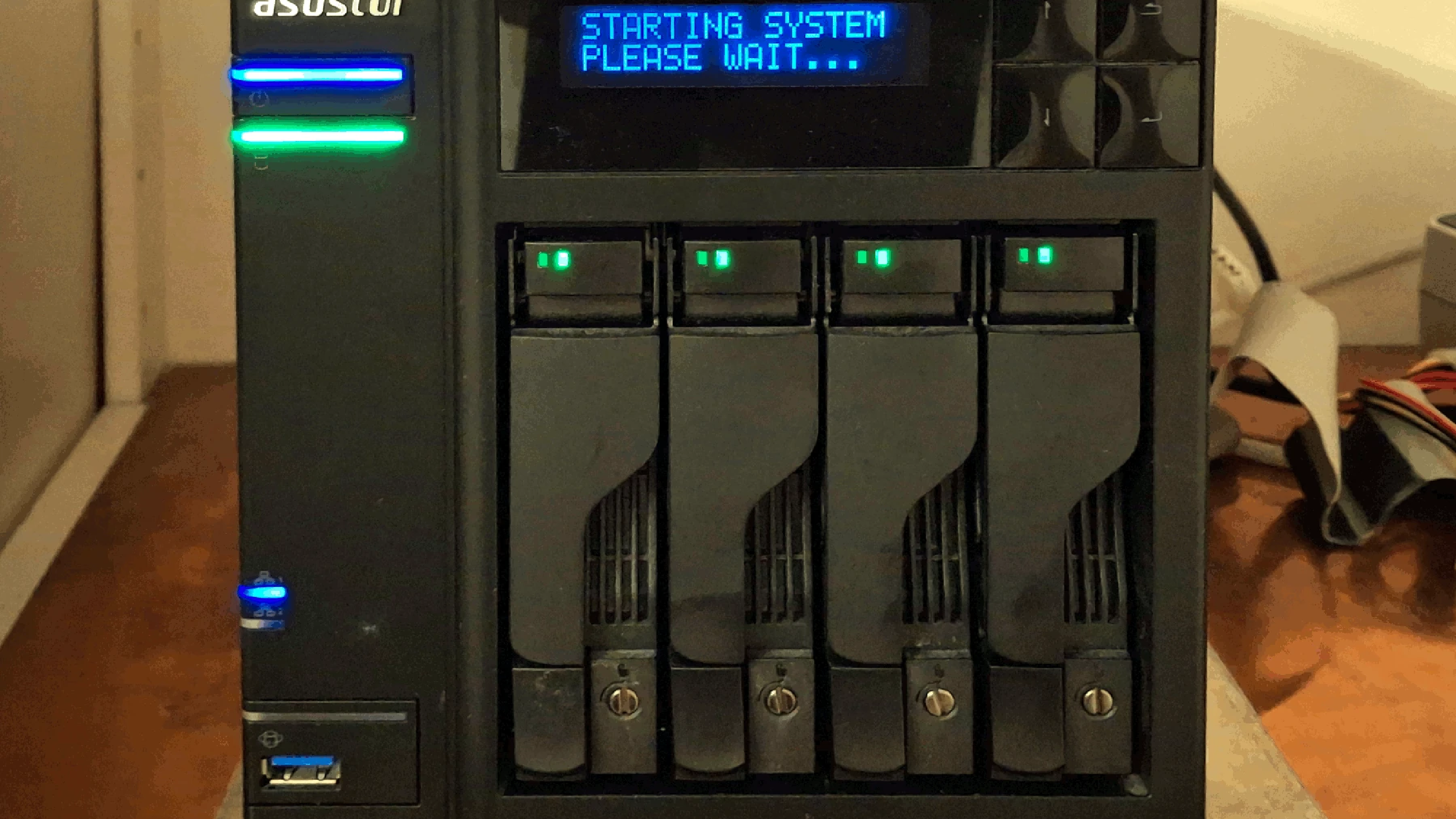
Das ursprüngliche RAID wird von Ubuntu erkannt; man kann es einfach durch Anklicken in das Dateinsystem des Live-Ubuntu-Desktops mounten. Da es jedoch keine Möglichkeit gibt, ein m.2-NVMe-Laufwerk hinzuzufügen, um das neue Ubuntu-Betriebssystem zu hosten, muss man eine der vier Festplatten (HDs) opfern. Hier sind einige Bilder der Hardware: https://www.smallnetbuilder.com/nas/nas-reviews/asustor-as7004t-nas-reviewed . Hier sind also die Schritte, die man für die Konvertierung benötigt. Ich gehe davon aus, dass du weisst, wie man einen USB-Stick mit dem Installationsprogramm erstellt und wie man Ubuntu installiert.
- Erstelle einen Installations-USB-Stick (vorzugsweise USB 3) für Ubuntu 24.04.3 und steck ihn in einen der (blauen) USB-3-Anschlüsse auf der Rückseite des NAS-Servers.
- Schalte den NAS-Server ein und drück wiederholt etwa jede Sekunde die F2-Taste, sobald etwas auf dem Bildschirm erscheint.
- Du gelangst so ins BIOS, wo du die Boot-Reihenfolge ändern kannst. Bei meinem Gerät musste ich nichts ändern, da alle USB-Geräte schon Vorrang vor den internen Speichermedien hatten.
- Drücke nach dem Neustart des Systems wiederholt die F11-Taste, um in die EFI/UEFI-Shell zu gelangen. Es gibt keine grafische Auswahl des Boot-Laufwerks, aber du kannst Befehle eingeben, um die Aufgabe zu erledigen: Du musst das Mapping des USB-Laufwerks finden (in meinem Fall war es “fs1”, alternativ könnte es “fs0” sein). Der Befehl lautet “map”, aber wenn du vier Laufwerke hast, scrollen die USB-Einträge oben in der Liste so schnell aus dem Sichtfeld, dass du nichts von denen sehen kannst. Eine Möglichkeit, dies zu beheben, besteht darin, drei von den Festplatten physisch aus dem Gehäuse zu entfernen, bevor du bootest.
- Wechsel in das Stammverzeichnis des USB-Laufwerks: “fs1:”
- Navigieren zum Bootloader-Verzeichnis: “cd EFI”, “cd BOOT”
- Wenn du dich im richtigen Verzeichnis befindest, solltest du mehrere Dateien sehen. Der Bootloader heißt “bootx64.efi”. Es sollte auch eine Grub-Datei vorhanden sein…
- Starte den Bootloader: “bootx64.efi”.
- Nun sollte dein NAS in den Ubuntu-Installer booten.
- Es ist wichtig, einen SSH-Server zu installieren, damit du dich aus übers Netzwerk einloggen kannst, sobald du Bildschirm, Tastatur und Maus entfernt hast.
- Als der Installer zum Partitionierungsschritt kam, schlug er vor, eine der Festplatten als Installationsziel zu verwenden. Ich bin dennoch in die manuelle Partitionierung gegangen, um sicherzustellen, dass der EMMC-Speicher nicht angetastet wird. Sobald man nämlich den EMMC-Speicher formatiert, gibt es kein Zurück mehr zum ursprünglichen Betriebssystem (Asustors ASM). Ich habe alle 4 Festplatten aus der Nutzung im RAID entfernt und eine davon als Root ausgewählt. Die bekommt zwei Partitionen: /boot und /)
- Entferne nach der Installation den USB-Stick und starte den Server neu, wenn der Installer dich dazu auffordert.
- Dein NAS sollte jetzt ins Ubuntu-Betriebssystem booten. Falls du Probleme hasr, überprüfe noch einmal, ob du die Boot-Priorität im BIOS richtig eingestellt hast.
Seltsam war, dass ich das Gerät nicht herunterfahren konnte. Es stellte sich heraus, dass es an der Wake-on-LAN-Funktion (WOL) lag. Selbst das aggressive “sudo poweroff -f” führte nur zu einem Neustart. So kann man herausfinden, ob WOL das Problem ist:
sudo ethtool enp3s0 | grep "Wake-on"
Supports Wake-on: g
Wake-on: g
mjeltsch@ubunas:~$ sudo ethtool -s enp3s0 wol d
mjeltsch@ubunas:~$ sudo ethtool enp3s0 | grep "Wake-on"
Supports Wake-on: g
Wake-on: d
mjeltsch@ubunas:~$ sudo poweroff -f