Link zur Webseite befindet sich in der Zwischenablage
Manuskripte für die wissenschaftliche Begutachtung werden als PDF-Dateien eingereicht.
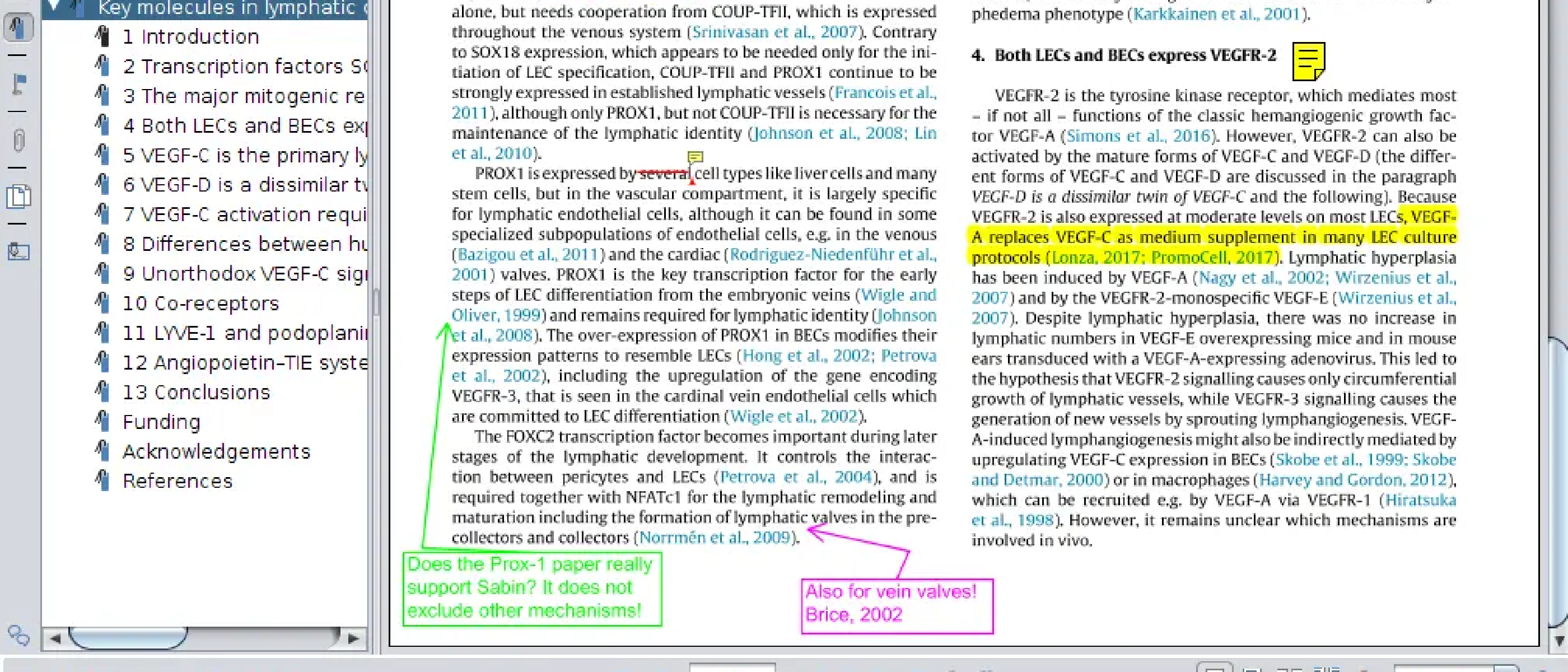
Bild von Michael JeltschManuskripte für das wissenschaftliche Peer-Review-Verfahren werden als PDF-Dateien eingereicht. Daher erscheint es am naheliegendsten, die PDF-Datei selbst mit Anmerkungen zu versehen, anstatt die Kommentare als separate Textdatei einzureichen. Viele Einreichungssysteme erlauben es jedoch nicht, Kommentare in Form einer mit Anmerkungen versehenen PDF-Datei einzureichen.Zudem gibt es keinen benutzerfreundlichen kostenlosen/Open-Source-PDF-Editor für Linux (meine bevorzugte Plattform). Zwar gibt es PDFEdit (
http://pdfedit.cz/en/index.html)
, doch dessen Bedienung erfordert einen erheblichen Lernaufwand, und die letzte Version stammt bereits aus dem Jahr 2012. Es gibt kostenlose Online-PDF-Editoren (z. B.
https://www.pdfescape.com/)
, aber manchmal benötige ich ein lokales Tool. Obwohl es weder Open Source noch kostenlos ist, ist das Tool meiner Wahl
PDF Studio Pro
. Es verfügt über alle Funktionen, die ich brauche (eigentlich sogar viel mehr, als ich brauche), ist wirklich plattformübergreifend (Windows, Mac, Linux), einfach zu bedienen und für das, was es bietet, sehr erschwinglich (129 US$ für eine einmalige, unbefristete Lizenz). Leider bietet Quoppa Software – der Hersteller von PDF Studio – keine akademischen Rabatte an.PDF Studio ViewerVor einiger Zeit haben die Entwickler von PDF Studio begonnen, eine kostenlose Version namens
PDF Studio Viewer
anzubieten. Diese kostenlose Version ist im Laufe der Zeit immer nützlicher geworden. Seit letztem Jahr unterstützt sie auch das Anbringen von Anmerkungen in PDF-Dateien, was für meine Arbeit sehr wichtig ist, vor allem wenn ich wissenschaftliche Manuskripte begutachte. Für viele akademische Nutzer dürfte der PDF Studio Viewer völlig ausreichend sein.LibreOffice und InkscapeNatürlich lassen sich PDF-Dateien mit LibreOffice Draw und Inkscape bearbeiten, doch diese Programme sind nicht speziell für das Hinzufügen von Anmerkungen ausgelegt. Wenn Sie umfangreiche Anmerkungen vornehmen müssen, wird der Vorgang schnell sehr mühsam. Zudem kann die Bearbeitung in Inkscape destruktiv sein (z. B. wenn Sie Text ändern), aber ich habe das Programm beispielsweise zum Ausfüllen von Formularen verwendet.Abgesehen vom Fehlen spezieller Anmerkungs- und Überprüfungswerkzeuge („Markierungen“ wie „Text ersetzen“, „Text durchstreichen“, „Text löschen“, „Text einfügen“ oder Callouts), ist LibreOffice Draw eigentlich ein recht leistungsfähiger PDF-Editor, versagt jedoch manchmal noch beim korrekten Öffnen sehr komplexer PDF-Dokumente (ich hatte Probleme mit Hintergrundbildern/Mustern). Seltsamerweise werden die einzigen Überprüfungswerkzeuge (Kommentare) standardmäßig nicht exportiert. Du musst das Kontrollkästchen „Kommentare exportieren“ aktivieren, wenn du deine bearbeitete PDF-Datei als PDF exportierst (der Vorgang „Speichern“ erstellt eine ODG-Datei, die du wahrscheinlich nicht haben möchtest).PDFsamWenn Sie keine Anmerkungen hinzufügen müssen, reicht Ihnen vielleicht das Open-Source-Tool
PDFsam
. Im Gegensatz zu PDFEdit ist PDFsam in den Ubuntu-Repositories verfügbar. PDFsam bietet außerdem zwei kostenpflichtige Versionen (
PDFsam Enhanced
und
PDFsam Visual
). PDFsam Basic (die Open-Source-Version) ist lediglich eine einfache grafische Benutzeroberfläche, die auf einigen Befehlszeilen-Dienstprogrammen aufsetzt, während der PDF Studio Viewer ein echtes visuelles Bearbeitungserlebnis bietet. Zu den kostenpflichtigen Versionen von PDFsam kann ich nichts sagen, da sie nicht als kostenlose Testversionen verfügbar sind. Tatsächlich lassen sich alle Funktionen von PDFsam über die Befehlszeile ausführen (siehe hier meinen Blogbeitrag darüber, wie man gängige PDF-Bearbeitungsaufgaben hauptsächlich mit dem Befehlszeilentool
pdftk
durchführt).Dateigröße reduzierenPDFsam Basic und der PDF Studio Viewer bieten keine Funktionen zur Reduzierung der Dateigröße. Im PDF-Exportdialog von LibreOffice Draw können Sie die Bildauflösung und die JPEG-Komprimierung verringern, um so die Dateigröße zu reduzieren. Im Open-Source-Bereich scheinen jedoch nur Befehlszeilentools in der Lage zu sein, die PDF-Größe zu reduzieren. Ich verwende
ghostscript
für diese Aufgabe, aber der Befehl ist nicht leicht zu merken:gs -sDEVICE=pdfwrite -dCompatibilityLevel=1.4 -dPDFSETTINGS=/screen -dNOPAUSE -dQUIET -dBATCH -sOutputFile=output.pdf input.pdfBei PDF Studio Pro müssen Sie sich die verschiedenen Schlüsselwörter für die unterschiedlichen Ausgabequalitätsoptionen (Bildschirm, E-Book, Drucker, Druckvorstufe) natürlich nicht merken, da Sie einfach aus dem Dropdown-Menü zwischen den verfügbaren Optionen wählen können. Wenn Sie nach einem Open-Source-Wrapper für Ghostscript suchen, probieren Sie vielleicht
workerPdf
aus. Dokumente signieren und Signaturen hinzufügen Mit dem PDF Studio Viewer können Sie Dokumente signieren, wenn Sie über ein
DocuSign-Abonnement
verfügen. Mir geht es jedoch in erster Linie darum, selbst nachweisen zu können, dass ich ein bestimmtes Dokument erstellt habe („selbstsignierte Signatur“), und nicht darum, dass andere meine Urheberschaft überprüfen können. Für dieses Szenario hat man mit dem PDF Studio Viewer leider kein Glück. Und offenbar bietet PDFSam keine Möglichkeit zum Signieren (weder selbstsigniert noch durch Dritte). LibreOffice Draw ermöglicht jedoch das Signieren von Dokumenten! Ich habe nach einer erschwinglichen Lösung (nicht selbstsigniert, aber von anderen PDF-Readern als vertrauenswürdig anerkannt) zum Signieren von PDF-Dokumenten gesucht, aber es scheint keine geeignete Lösung zu geben, wenn man nur selten signieren muss. Der Basisplan von DocuSign (10 US$/Monat) erscheint zu teuer, wenn man nur ein Dokument pro Monat signiert.FazitWenn man bei kostenlosen oder Open-Source-Lösungen bleiben möchte, muss man wahrscheinlich mehrere Tools kombinieren, um alle typischen PDF-Bearbeitungsaufgaben problemlos zu bewältigen: PDFsam Basic, LibreOffice Draw, PDF Studio Viewer und Ghostscript. Wenn Sie jedoch häufig PDFs bearbeiten (so wie ich), ist der Kauf von PDF Studio Pro eindeutig die richtige Wahl.