Proteinaufreinigung mit Äkta & Unicorn
Zuerst veröffentlicht am 19. April 2026 • Zuletzt verändert am 26. Juli 2026 • 3 Min. Lesezeit • 436 Wörter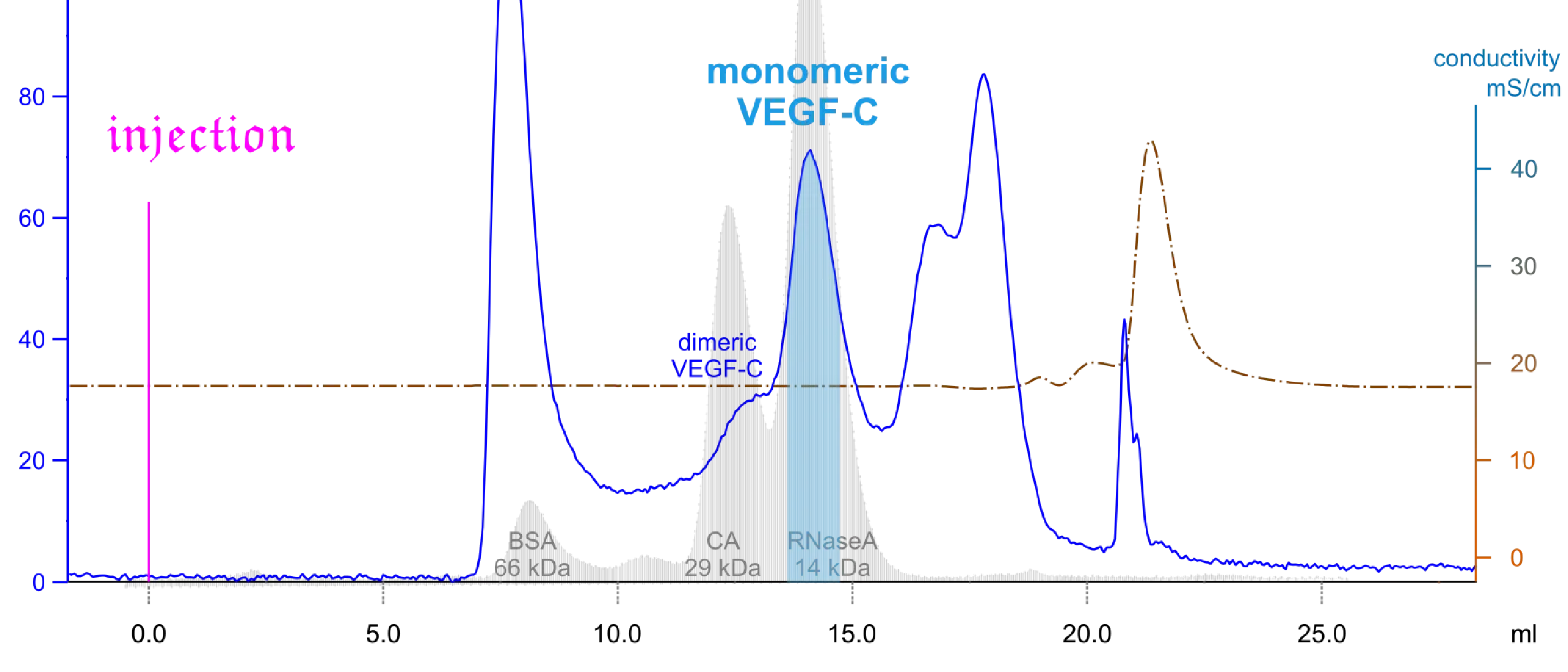
Proteine (und andere Biomoleküle) werden meistens über chromatographische Methoden aufgereinigt. Es gibt einige wenige Hersteller, die spezielle Chromatographiesysteme entwickelt haben, die für Biomoleküle wie Proteine, Nukleinsäuren und Viren optimiert sind. Die bekanntesten Systeme sind die NGC-Maschinen von BioRad und die Äkta-Maschinen von Cytiva (previously GE HEalthcare, previously Amersham, previously Pharmacia). Unsere Fakultät hat vor kurzem ein Äkta Avant angeschafft, und wir sind fast fertig mit der Einrichtung. Es ist bereits in das universitätseigene Reservierungssystem integriert. Nur das automatisierte Backup-System klappt noch nicht. Ich benutze Äkta-Geräte seit 1996, als Professor Jorma Keski-Oja einen der ersten Äkta Explorer für das Haartman-Institut kaufte. Die Software war und ist immer noch Unicorn, aber wir sind jetzt bei Version 7, die im Vergleich zu den Unicorn-Versionen aus dem letzten Jahrtausend einen modernen, weniger überladenen Look hat. Doch selbst nach mehr als 10 Jahren Entwicklung ist Unicorn 7 noch nicht auf dem gleichen Funktionsstand wie die alten Versionen. Daher bietet das Evaluation-Modul die Option, auf Evaluation Classic zurückzuschalten. Wenn Sie beispielsweise personalisierte und stilvolle Chromatogramme in Ihren Vorträgen präsentieren möchten, benötigen Sie immer noch Evaluation Classic! Das neue Evaluation-Modul verfügt zwar über Schnellfunktionen zum Exportieren von Kurven in Präsentationssoftware wie PowerPoint, aber das ist alles pixelbasiert und daher nach dem Export nicht mehr einfach zu bearbeiten. Um professionell zu arbeite, sollte man die Kurven in das branchenübliche SVG-Vektorgrafikformat exportieren. Das kann man mit jedem modernen Vektorgrafik-Editor wie Canva, Adobe Illustrator oder Inkscape bearbeiten. Wenn man in Evaluation Classic mit der rechten Maustaste in das Chromatogramm klickt, hat man die Möglichkeit, das Chromatogramm als Metadatei zu speichern. In der aktuellen Unicorn-Version führt dies unter Windows 11 jedoch zu einem Fehler. Aber es gibt einen Workaround:
- Wählen Sie im Modul Evaluation Datei > Anwendung > Zu Evaluation Classic wechseln
- Klicken Sie mit der rechten Maustaste irgendwo auf das Chromatogramm > In die Zwischenablage kopieren > Kurvenfenster als erweiterte Metadatei kopieren > Ok
- Öffnen Sie eine leere PowerPoint-Folie > Rechtsklick > Einfügen (nicht “Als Grafik einfügen”!)
- Klicken Sie auf die Grafik > Gruppieren > Gruppierung aufheben
- PowerPoint fragt Sie, ob Sie das Element in ein Microsoft Office-Zeichenobjekt konvertieren möchten > Ja
- Speichern Sie die PowerPoint-Datei als SVG-Datei
- Öffnen Sie die SVG-Datei in Inkscape (oder Adobe Illustrator oder einer anderen Anwendung, die SVG-Dateien unterstützt)
- Sie müssen wahrscheinlich eine tiefe Gruppierungsaufhebung durchführen (d. h. die Gruppierung mehrmals aufheben), bevor Sie mit der Bearbeitung einzelner Objekte beginnen können.
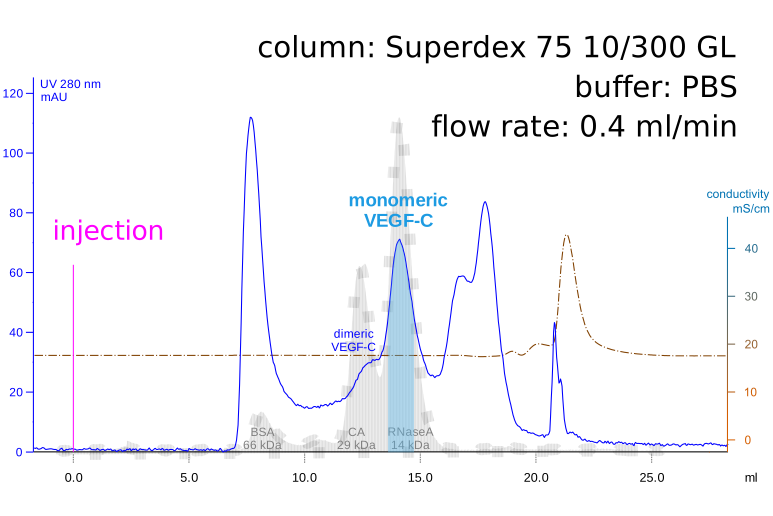
In dem gezeigten Beispiel habe ich Schriftarten und den Linienstil geändert, einen Farbverlauf und einige Füllungen hinzugefügt. Jedes Element ist separat bearbeitbar. Die editierbare SVG-Datei steht unten zum Download bereit.