Remote-Desktop-Sitzungen auf Ihrem Arbeitscomputer an der Universität Helsinki
Zuerst veröffentlicht am 15. Januar 2018 • Zuletzt verändert am 23. Juli 2026 • 5 Min. Lesezeit • 894 Wörter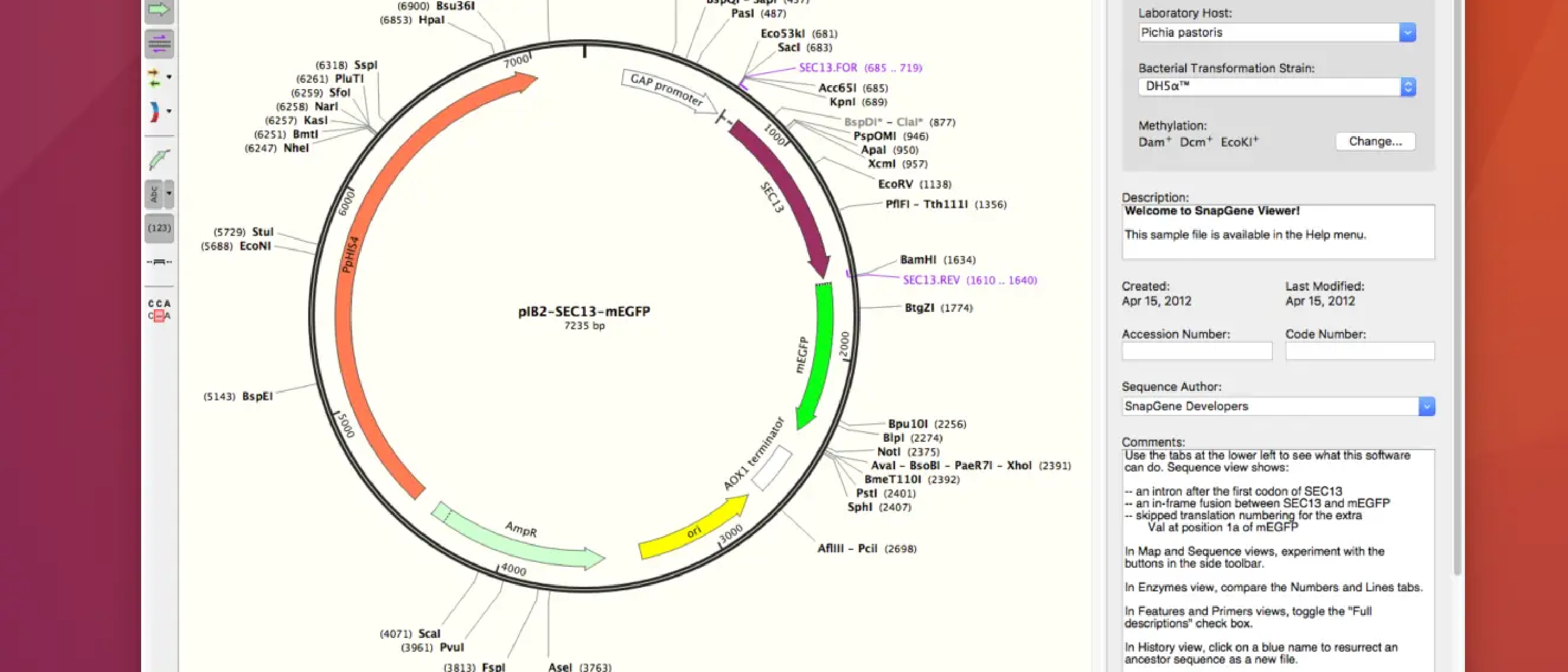
Wenn Sie einen Dienstlaptop haben, können Sie diesen mit nach Hause nehmen, um dort zu arbeiten. Aber was ist, wenn Sie einen Desktop-Computer haben und von zu Hause aus darauf zugreifen müssen? Die Technologie, die dies ermöglicht, gibt es bereits seit mehr als 20 Jahren, aber wenn Sie glauben, dass die IT-Abteilung der Universität Ihnen dies einfach gemacht hat, liegen Sie falsch. Tatsächlich kenne ich niemanden, der weiß, wie das geht (geschweige denn, wie man den Vorgang vereinfachen kann). Selbst mit der unten beschriebenen Konfiguration funktionieren einige Dinge nicht richtig (z. B. ich habe nie herausgefunden, wie die Dateifreigabe bei einer Mac-zu-Mac-Verbindung funktioniert, und nutze daher nach wie vor Fugu mit einer separaten, getunnelten SFTP-Verbindung, um Dateien zu übertragen). Du hast mehrere Möglichkeiten:
- Für einige Programme stellt die Universität Lizenzen für den privaten Gebrauch zur Verfügung (z. B. Microsoft Office oder Matlab), die du unter https://ohjelmistojakelu.helsinki.fi herunterladen und auf deinem eigenen Computer installieren kannst. Um Microsoft Office zu installieren, musst du dich bei Office 365 ( http://www.helsinki.fi/office365 ) anmelden und den Download von dort starten. Eine lokale Installation ist immer am schnellsten, ganz gleich, wie schnell Ihre Internetverbindung ist. Bei Open-Source-Software gibt es natürlich weniger Lizenzprobleme, und Sie sollten diese immer lokal installieren. Ich empfehle ohnehin die Verwendung von Open-Source-Software gegenüber proprietären Lösungen, da Sie nie wissen, welches Software-Portfolio Ihr nächster Arbeitgeber oder Ihre nächste Universität Ihnen anbieten wird. Man könnte meinen, Microsoft Office sei allgegenwärtig, aber das ist ein Irrtum (immer mehr Unternehmen steigen von Microsoft Office auf moderne Online-Tools für die gemeinsame Textbearbeitung um). Leider gibt es manchmal keine gute Open-Source-Alternative. Für unser Labor wäre ein solches Beispiel SnapGene . Meiner Meinung nach ist es das beste Tool zur Planung und Dokumentation deiner DNA-Klonierungsprojekte (wenn du den Einsatz von SnapGene in Betracht ziehst, lies diesen Beitrag und den dazugehörigen Kommentarthread .
- Du kannst den VMware-Client auf deinen Heimcomputer herunterladen ( http://www.vmware.com/go/viewclients) . Sobald du ihn installiert hast, kannst du damit eine Verbindung zu einem virtuellen Desktop-Computer an der Universität herstellen (Windows 7 oder Ubuntu Linux). Allerdings könnten die Geschwindigkeit und die Reaktionszeit ein Problem darstellen. Außerdem lässt sich nicht jede Software auf solchen Rechnern installieren. Insbesondere verbieten einige Lizenzen für proprietäre Software gemeinsam genutzte, per Fernzugriff zugängliche Installationen.
- Die dritte Option ist vielleicht die langsamste, bietet Ihnen jedoch vollen Zugriff: Sie stellen eine Fernverbindung zu Ihrem eigenen Arbeits-Desktop her. Dies setzt voraus, dass Sie den Rechner nicht ausschalten, wenn Sie die Arbeit verlassen, und ist daher nicht umweltfreundlich. Außerdem benötigen Sie Zugriff auf einen UNIX/Linux-Server der Universität, da Sie Ihre Verbindung tunneln müssen. Ich musste mich beispielsweise von meinem Linux-Laptop zu Hause mit einem MacMini am Arbeitsplatz verbinden, und so können Sie das ebenfalls bewerkstelligen:
- Verbindung von einem Linux-Rechner zu Hause zu einem Macintosh am ArbeitsplatzAktiviere die Bildschirmfreigabe auf deinem Mac: Systemeinstellungen > Freigaben > Bildschirmfreigabe & Fernzugriff > Für alle Benutzer zulassen (oder gib deinen Benutzernamen an)
- Auf Ihrem Linux-Rechner zu Hause benötigen Sie einen VNC-Client. Ich verwende Remmina . Für macOS gibt es Apples eigenes „Bildschirmfreigabe“-Tool oder Remote Desktop – VNC , und unter Windows können Sie z. B. den RealVNC Viewer verwenden.
- In Remmina stellst du eine neue Verbindung mit den folgenden Eigenschaften her:Protokoll: VNC – Virtual Network ComputingServer: Die IP-Adresse deines Desktop-Computers am Arbeitsplatz oder dessen NameBenutzername & Passwort: dein Login/Passwort für die Universität HelsinkiFarbtiefe: High Color (15 Bit)!
- Auf der Registerkarte „SSH“: „SSH-Tunnel aktivieren“, „Benutzerdefiniert“: cedi.it.helsinki.fi oder ein anderer UNIX/Linux-Server an der Universität, „SSH-Authentifizierung“: Benutzername und Passwort für den UNIX/Linux-Server
Sie benötigen ein Konto auf einem UNIX/Linux-Server, der eine Brücke zwischen dem Internet und dem LAN der Universität schlagen kann. Es reicht nicht aus, sich per VPN in das Universitätsnetzwerk einzuloggen, da die physischen Desktop-Computer vom HY-VPN aus NICHT erreichbar sind. Sie können hier ein Benutzerkonto für die UNIX-Workstations beantragen.Beachten Sie, dass Sie sich auf dem Remote-Mac mit Ihrem Benutzernamen und Passwort anmelden müssen. Außerdem wird die Verbindung standardmäßig auf ein englisches Tastaturlayout eingestellt, was zu Anmeldeproblemen führen kann, wenn Sie Sonderzeichen verwenden, die auf Ihrer lokalisierten Tastatur anders zugeordnet sind. 4. Verbindung von einem Macintosh zu Hause zu einem Macintosh am Arbeitsplatz Wenn Ihr Computer zu Hause ein Mac ist, ist die wahrscheinlich einfachste Methode die Verwendung der integrierten Funktion „Back to my Mac“. Dazu müssen Sie auf beiden Macs bei demselben iCloud-Konto angemeldet sein. Leider funktionieren die Standardanleitungen (z. B. https://www.computerworld.com/article/3053930/apple-mac/the-minimalist-guide-to-back-to-my-mac.html ) aufgrund der Firewall der Universität Helsinki nicht. Schlimmer noch: Auch die Nutzung des VPNs hilft nicht weiter. Du musst ein Terminal öffnen und den Tunneling-Befehl manuell eingeben: ssh -L 6900:IP-Adresse_deines_Macs_am_Arbeitsplatz:5900 your_username@cedi.it.helsinki.fi Danach können Sie das Tool „Bildschirmfreigabe“ (/System/Library/CoreServices/Applications/Screen Sharing.app) öffnen und Folgendes eingeben: vnc://localhost:6900 5. Verbindung von einem Windows-Rechner zu Hause zu einem Macintosh am ArbeitsplatzWenn Sie zu Hause einen Windows-Rechner haben, müssen Sie PuTTY installieren, es sei denn, Sie verwenden Windows 10 und installieren das Ubuntu-Subsystem (das kostenlos im Windows Store erhältlich ist) sowie OpenSSH aktivieren ( https://www.bleepingcomputer.com/news/microsoft/heres-how-to-enable-the-built-in-windows-10-openssh-client/ ). Auf älteren Windows-Systemen können Sie diese Anleitung befolgen: https://crl.ucsd.edu/handbook/vnc/ . Auch wenn PuTTY ein nützliches Tool ist, kann es jedoch eine Weile dauern, bis Sie die richtige Konfiguration für das SSH-Tunneling über einen UNIX-Server zu Ihrem Arbeits-Desktop gefunden haben. Es ist höchstwahrscheinlich einfacher und schneller, Ihren Windows-Rechner in einen Dual-Boot-Rechner mit Windows und Linux umzuwandeln und bei Bedarf unter Linux zu booten. Alternativ können Sie VirtualBox installieren und eine Linux-Virtualisierungsmaschine von https://virtualboxes.org/images/ herunterladen, was den Vorteil hat, dass Sie keinen Neustart durchführen müssen.