Das Netgate pfsense SG-3100 wieder funktionsfähig machen
Zuerst veröffentlicht am 10. November 2023 • Zuletzt verändert am 23. Juli 2026 • 3 Min. Lesezeit • 518 Wörter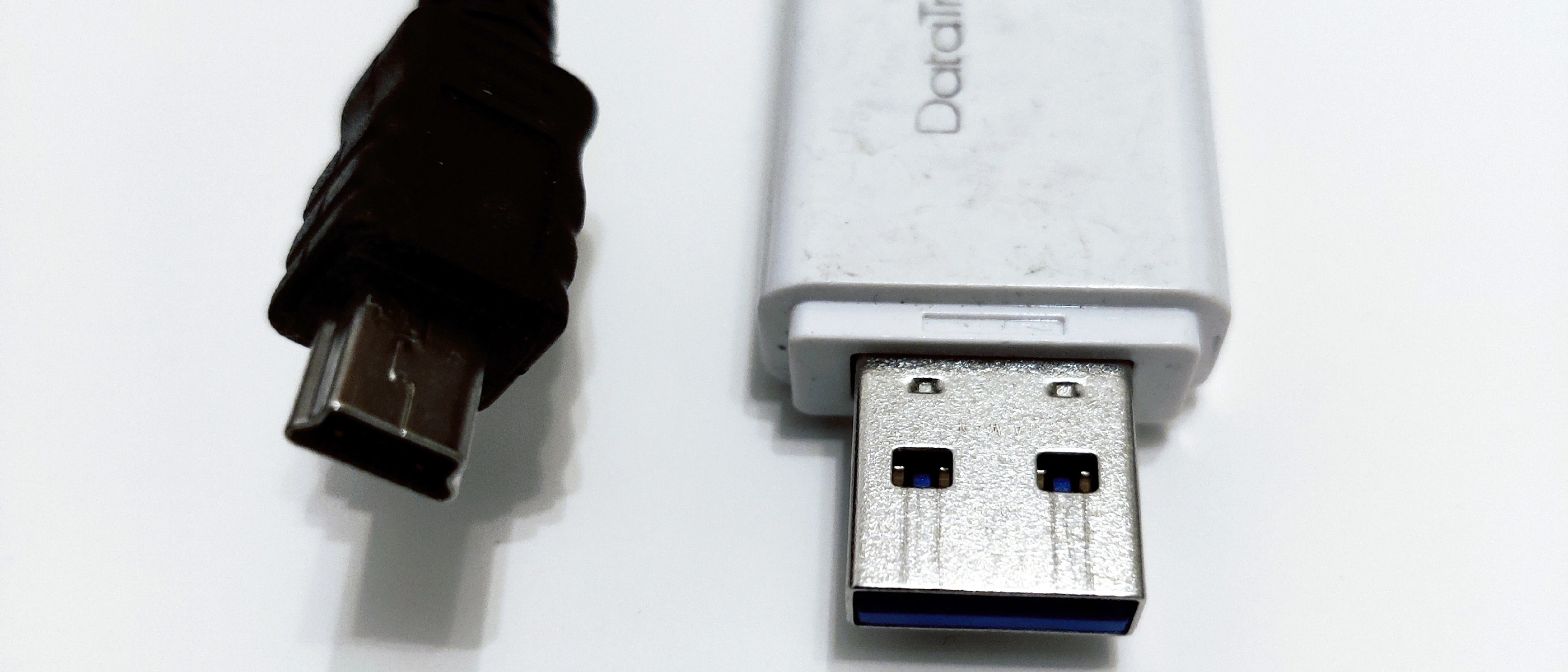
Der derzeitige Vorgang zur Wiederherstellung der Funktionsfähigkeit des Netgate pfsense SG-3100-Routers nach einem fehlgeschlagenen Firmware-Upgrade ist zu kompliziert (obwohl das Gerät ansonsten hervorragend ist). Heute habe ich das dritte fehlgeschlagene Upgrade innerhalb von sechs Jahren erlebt. Die Wiederherstellung hat jedes Mal problemlos funktioniert, aber es sollte VIEL einfacher sein, wenn ich diesen Router meinen technisch weniger versierten Freunden empfehlen soll. Um die Wiederherstellung durchzuführen, benötigt man einen 8-GB-USB-Stick und ein USB-Kabel mit einem High-Profile-Micro-USB-Stecker an einem Ende und einem normalen USB-A-Stecker am anderen Ende. Dies sind die Schritte, die man ausführen muss, um das Gerät wieder funktionsfähig zu machen:
- Fordere das Firmware-Image über den Support an.
- Laden Sie das Image herunter (es wird als komprimierte .img.gz-Datei bereitgestellt) und schreiben Sie das Image auf einen 8-GB-USB-Stick (wer benutzt heute noch USB-Sticks?). Die von Netgate empfohlene Software ist Etcher. Etcher ist für Windows, macOS und Linux verfügbar ( https://etcher.balena.io/#download-etcher ). Falls Sie wie ich Pech haben und Etcher unter Ihrer Linux-Distribution (Suse Tumbleweed) nicht funktioniert, können Sie den USB-Stick manuell löschen und das Image darauf schreiben:
- Entpacken Sie das Installations-Image: gzip -d /home/user/Downloads/pfSense-plus-Netgate-3100-recovery-23.09-RELEASE-armv7.img.gz
- Löschen Sie den USB-Stick (in meinem Fall war es /dev/sda): sudo dd if=/dev/zero of=/dev/sda bs=1M status=progress
- Schreiben Sie das Image auf den USB-Stick: sudo dd if=/home/user/Downloads/pfSense-plus-Netgate-3100-recovery-23.09-RELEASE-armv7.img of=/dev/sda bs=4M status=progress
Sichern Sie die Konfiguration in einer XML-Datei. Dies müssen Sie tun, bevor Sie Ihr Gerät unbrauchbar machen. Nachdem Sie das Image auf den USB-Stick geschrieben haben, sollten Sie die Konfigurationsdatei als „config.xml“ auf die FAT-Partition des USB-Sticks kopieren. 3. Beschaffung des (nicht sehr verbreiteten) USB-Mini-B-Kabels (5-polig) (siehe Abbildung) Installieren Sie eine Terminal-App auf dem Computer und lernen Sie, wie Sie eine Verbindung zur Gerätekonsole herstellen ( https://docs.netgate.com/pfsense/en/latest/solutions/sg-3100/connect-to-console.html ). Ich verwende „Screen“, da es funktioniert und auf den meisten Linux-Distributionen standardmäßig installiert ist. sudo screen -U /dev/ttyUSB0 115200 4. Nun müssen Sie den USB-Stick in den USB-Anschluss auf der Rückseite des Geräts einstecken und das Gerät aus- und wieder einstecken, um es neu zu starten. Gleich zu Beginn müssen Sie den Startvorgang stoppen, indem Sie schnell eine beliebige Taste drücken. 5. Führen Sie „run recovery“ aus und folgen Sie den Anweisungen. Sie werden gefragt, wo das Image installiert werden soll, aber ich hatte nur eine Option, sodass es nichts auszuwählen gab. Die Wiederherstellung kann eine Weile dauern. 6. Entfernen Sie nach der Installation den USB-Stick und ziehen Sie den Stecker ab und wieder ein, um das Gerät neu zu starten. 7. Trotz der Datei „config.xml“ kehrte mein Router zum Standardpasswort „admin“/„pfsense“ zurück.
Dieser Vorgang ist zu umständlich und zeitaufwendig. Vor allem, da das Wiederherstellungs-Image nicht ohne Weiteres heruntergeladen werden kann. Stattdessen muss man das aktuelle Image beim Netgate-Support anfordern. Ja, man kann auf ein älteres Image zurücksetzen, aber dann muss man das Gerät massiv aktualisieren, was für den eMMC-Speicher nicht gut ist. Beim Anhören von SecurityNow habe ich erfahren, dass der SG-3100 eMMC-Speicher verwendet, der eine eher kurze Lebensdauer hat. Ich habe meinen Speicher getestet, und laut Anzeige sind noch etwa 50 % der Lebensdauer übrig (das wären immer noch mehr als 6 Jahre). Aber ich überlege ohnehin, das Gerät entweder durch eine Protectli oder eine FRITZ!Box zu ersetzen.