x11vnc als Ersatz für nxserver
Zuerst veröffentlicht am 29. November 2012 • Zuletzt verändert am 8. Juli 2026 • 2 Min. Lesezeit • 321 WörterDa der großartige „nxclient“ von nomachine unter Mac OS X nicht mehr funktioniert und der neue „nxplayer“ noch in der Beta-Phase ist (und auf meinem System überhaupt nicht läuft), brauchte ich eine andere Lösung, um von zu Hause aus eine Verbindung zu meinem Arbeits-Desktop herzustellen.
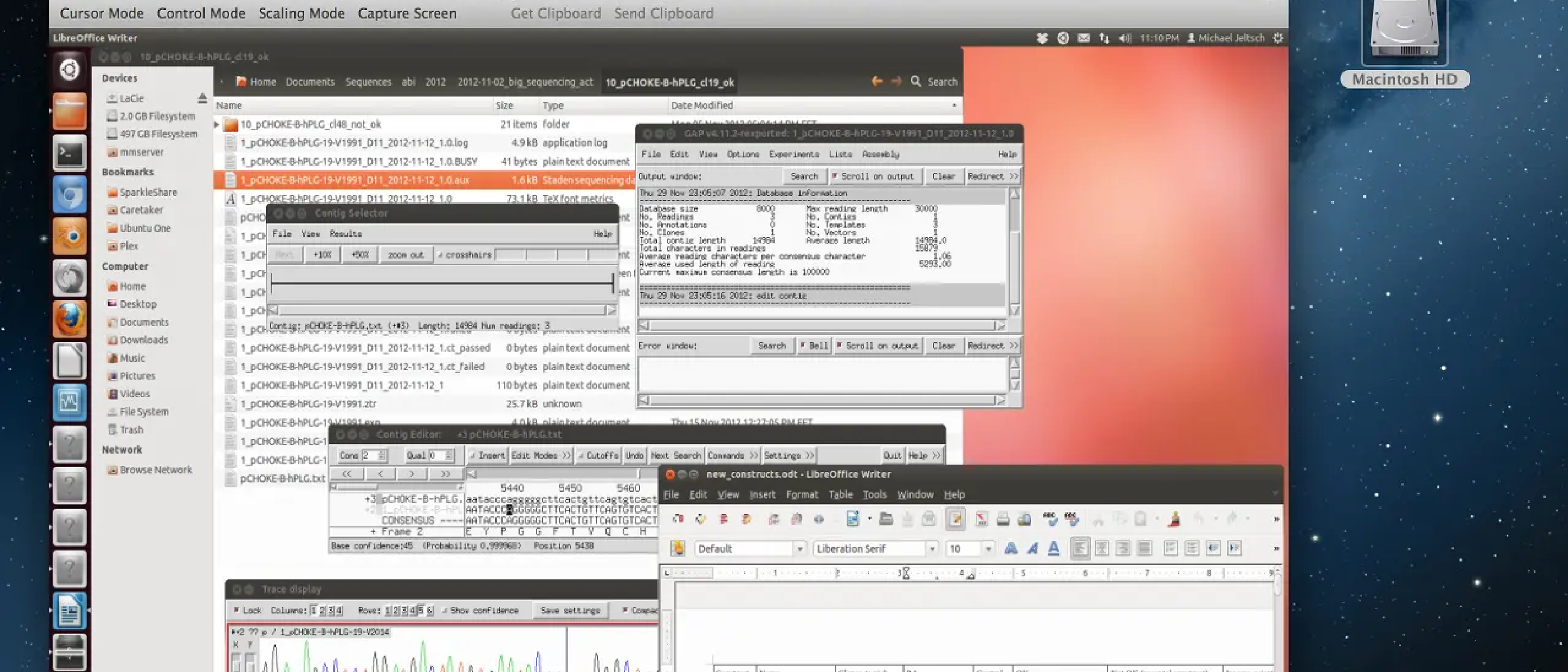
x11vnc -forever -rfbauth /etc/x11vnc.pass -bg -o /var/log/x11vnc.log -scale 1280x800 -display :0 -auth /var/run/lightdm/root/:0Ich muss die Passwortdatei erstellen:x11vnc -storepasswd password /etc/x11vnc.passDann muss ich mich nur noch auf die eine oder andere Weise in meinen Arbeits-Desktop einloggen. Derzeit greife ich über die UNIX-Rechner der Universität darauf zu, da ein direkter SSH-Zugriff aufgrund einer Firewall nicht möglich ist. Also verbinde ich mich per SSH mit dem UNIX-Mainframe und von dort aus per SSH mit meinem Arbeitsrechner. Sobald ich angemeldet bin, richte ich einen Reverse-SSH-Tunnel zu meinem Macbook Pro zu Hause ein:ssh -R 19999:localhost:5900 IP-Adresse_des_HeimcomputersAuf meinem Macbook zu Hause musste ich zunächst die Option „Freigabe – Fernzugriff“ aktivieren. Dann nutze ich einfach die integrierte Bildschirmfreigabe des Betriebssystems „Mit Server verbinden“ und gebe „vnc://localhost:19999“ ein – und schon sehe ich den Anmeldebildschirm meines Arbeits-Desktops.Alternativ könnte ich meinen OpenVPN-Server nutzen, den ich auf meinem MacBook installiert habe, und einen OpenVPN-Client auf meinem Arbeits-Desktop verwenden, um eine Verbindung zu meinem MacBook herzustellen. Dann könnte ich mich direkt anmelden und die Umwege über die UNIX-Rechner der Universität vermeiden, um den Reverse-SSH-Tunnel einzurichten. Eine weitere, wenn auch sehr langsame Methode, um auf die GUI meines Arbeits-Desktops zuzugreifen, ist die X11-Weiterleitung über SSH. Alles, was ich dafür brauche, ist eine funktionierende SSH-Verbindung zum Server, eine in der SSH-Serverkonfigurationsdatei aktivierte X11-Weiterleitung und einen X11-Server auf dem lokalen Rechner (z. B. XQuarz unter macOS): ssh -X username@remote-server.comxclock &