Ohjeet Asustor AS7004T:n muuntamiseksi Ubuntu-palvelimeksi
Ensijulkaisu 22. marraskuuta 2025 • Viimeksi muokattu 26. heinäkuuta 2026 • 3 min lukuaika • 524 sanaa
Tänä viikonloppuna päivitin vanhan Asustor AS7004T NAS -laitteemme. Nyt se käyttää Ubuntu 24.04 -käyttöjerjestelmän. Vanha ADM-käyttöjerjestelmä ei ollut saanut päivityksiä enää yli vuoteen, ja laite seisoi siitä lähtien sammutettuna hyllyssä. Tämä on sääli, sillä laitteessa ei ollut kerta kaikkiaan mitään vikaa. Olin jo varhaisessa vaiheessa päivittänyt laitteen alkuperäisen 2 Gt:n muistin 8 Gt:n moduulilla yhteensä 10 Gt:n suuruiseksi. Ubuntu-palvelinta voi pyörittää myös 2 Gt:n muistilla, jos todella haluaisi… Mitä muuntamiseen tarvitaan? On sanomattakin selvää, että sinun on kytkettävä laitteeseen USB-näppäimistö ja hiiri. Applen USB-näppäimistöt eivät toimi. Mitä halvempi näppäimistö, sen parempi. Joskus hiiren kanssa oli ongelmia, ja silloin auttoi sen kytkeminen toiseen USB-porttiin. Ja tietysti NAS on liitettävä näyttöön HDMI-kaapelilla. Suosittelen asentamaan Ubuntu Server 24.04.3:n. Myös Ubuntu Desktop 24.03 toimii (testasin sitä), mutta en tarvitse sitä, ja palvelinversion resurssivaatimukset ovat paljon pienemmät. Toisin kuin vanhemmissa Asustorin NAS-laitteissa, tuulettimen ohjaus toimi ongelmitta. LED-ohjaus ja näytön tiedot eivät kuitenkaan toimi: näytössä lukee aina “Starting system. Please wait…”.
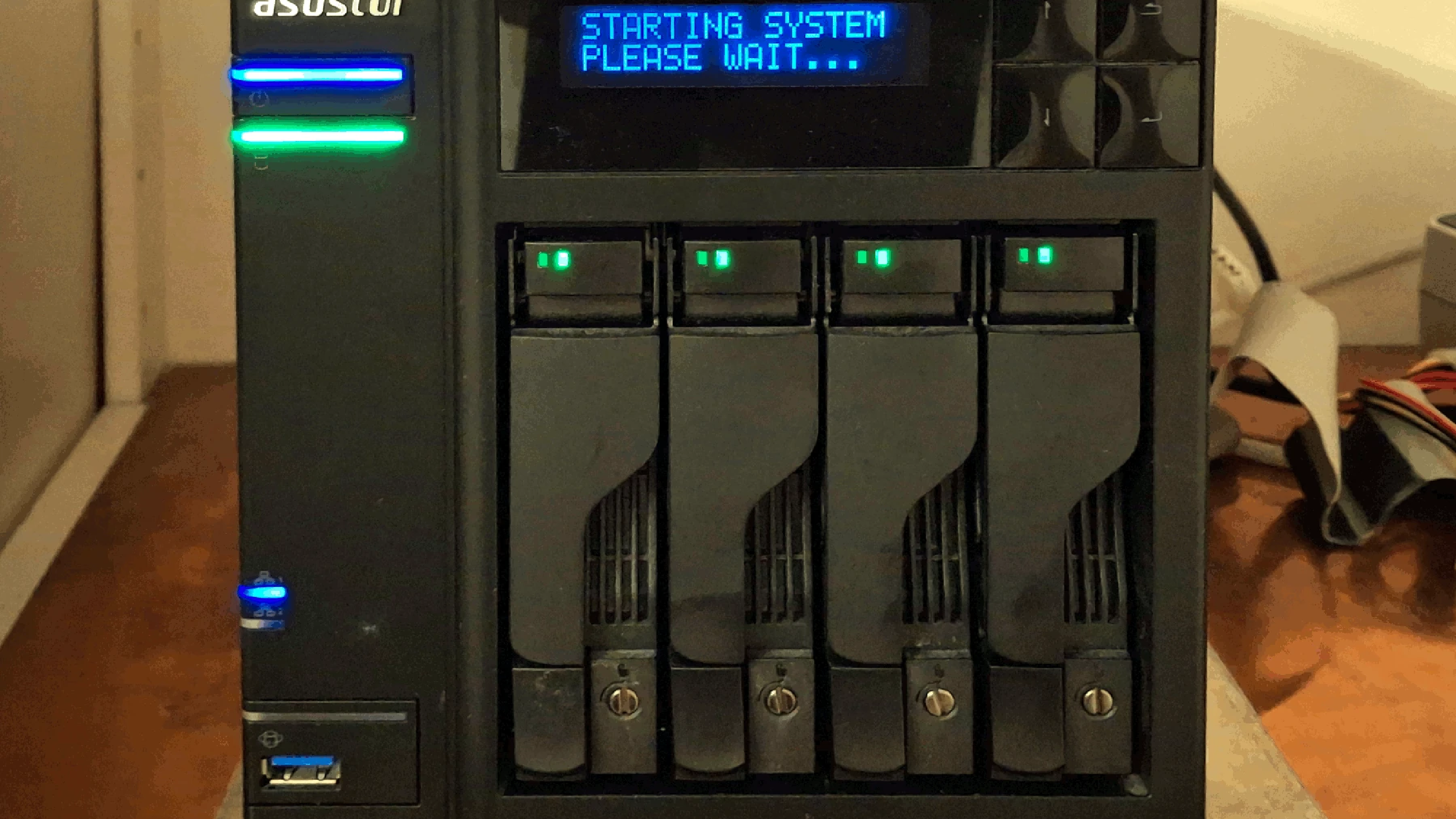
Ubuntu tunnistaa alkuperäisen RAIDin; voit liittää sen yksinkertaisesti klikkaamalla sitä Ubuntun live-työpöydälle. Mutta koska laitteeseen ei ole mahdollista lisätä m2.NVMe-muistitikua uutta Ubuntu-käyttöjärjestelmää varten, sinun on uhrattava yksi neljästä kiintolevystä. Tässä on joitakin kuvia laitteistosta: https://www.smallnetbuilder.com/nas/nas-reviews/asustor-as7004t-nas-reviewed . Oletan, että osaat luoda asennus-USB-tikun ja asentaa Ubuntun, ja tässä nyt vaiheet muunnoksen suorittamiseksi:
- Luo Ubuntu 24.04.3 -asennus-USB (mieluiten USB3) ja kytke se yhteen NAS-laitteen takana olevista (sinisistä) USB3-porteista.
- Käynnistä NAS ja paina F2-painiketta toistuvasti noin sekunnin välein heti, kun näet jotain ilmestyvän näytölle.
- Siirryt nyt BIOSiin, jossa voit muuttaa käynnistysjärjestystä. Omassa laitteessani minun ei tarvinnut muuttaa mitään, sillä kaikilla USB-laitteilla oli etusija sisäisiin asemiin nähden.
- Järjestelmän uudelleenkäynnistyksen jälkeen paina F11-painiketta toistuvasti päästäksesi EFI/UEFI-komentotulkkiin (shell). Graafista käynnistyslaitteen valintaa ei ole, mutta voit suorittaa työn antamalla komentoja: Sinun on löydettävä USB-aseman tunnus (minun tapauksessani se oli “fs1”, vaihtoehtoisesti se voisi olla “fs0”). Komento on “map”, mutta jos sinulla on neljä asemaa, listan yläosassa olevat USB-merkinnät vierivät niin nopeasti pois näkyvistä, ettet ehdi nähdä mitään. Yksi tapa korjata tämä on poistaa kolme niistä fyysisesti NAS-kotelosta ennen käynnistystä.
- Siirry USB-aseman juurihakemistoon: “fs1:”
- Siirry käynnistyslataimen (bootloader) hakemistoon: “cd EFI”, “cd BOOT”
- Jos olet oikeassa hakemistossa, sinun pitäisi nähdä useita tiedostoja. Käynnistyslatain on nimeltään “bootx64.efi”. Siellä pitäisi olla myös grub-tiedosto…
- Suorita “bootx64.efi”.
- Nyt NAS-laitteesi pitäisi käynnistyä Ubuntun asennusohjelmaan.
- On tärkeää asentaa ssh-palvelin, jotta voit kirjautua sisään etänä sen jälkeen, kun olet irrottanut näytön, näppäimistön ja hiiren.
- Kun asennusohjelma etenee osiointi-(partitioning-)vaiheeseen, se ehdotti yhden kiintolevyn käyttämistä asennuskohteena. Menin kuitenkin manuaaliseen osiointiin varmistaakseni, ettei EMMC-muistiin kosketa. Kun alustat sen, paluuta alkuperäiseen käyttöjärjestelmään (Asustorin ASM) ei enää ole. Poistin kaikki 4 kiintolevyä RAID-käytöstä ja valitsin yhden niistä juureksi (root). Se saa kaksi osiota: /boot ja /)
- Asennuksen jälkeen poista USB-tikku ja käynnistä laite uudelleen, kun asennusohjelma kehottaa tekemään niin.
- NAS-laitteesi pitäisi käynnistyä Ubuntuun; jos sinulla on ongelmia, tarkista uudelleen, että olet asettanut käynnistysjärjestyksen BIOSissa oikein.
Outo oli, etten pystynyt sammuttamaan laitetta. Syyksi paljastui wake-on-lan-(WOL-)ominaisuus. Jopa aggressiivinen komento “sudo poweroff -f” johti vain uudelleenkäynnistykseen. Voit selvittää, onko wol ongelmana:
sudo ethtool enp3s0 | grep "Wake-on"
Supports Wake-on: g
Wake-on: g
mjeltsch@ubunas:~$ sudo ethtool -s enp3s0 wol d
mjeltsch@ubunas:~$ sudo ethtool enp3s0 | grep "Wake-on"
Supports Wake-on: g
Wake-on: d
mjeltsch@ubunas:~$ sudo poweroff -f