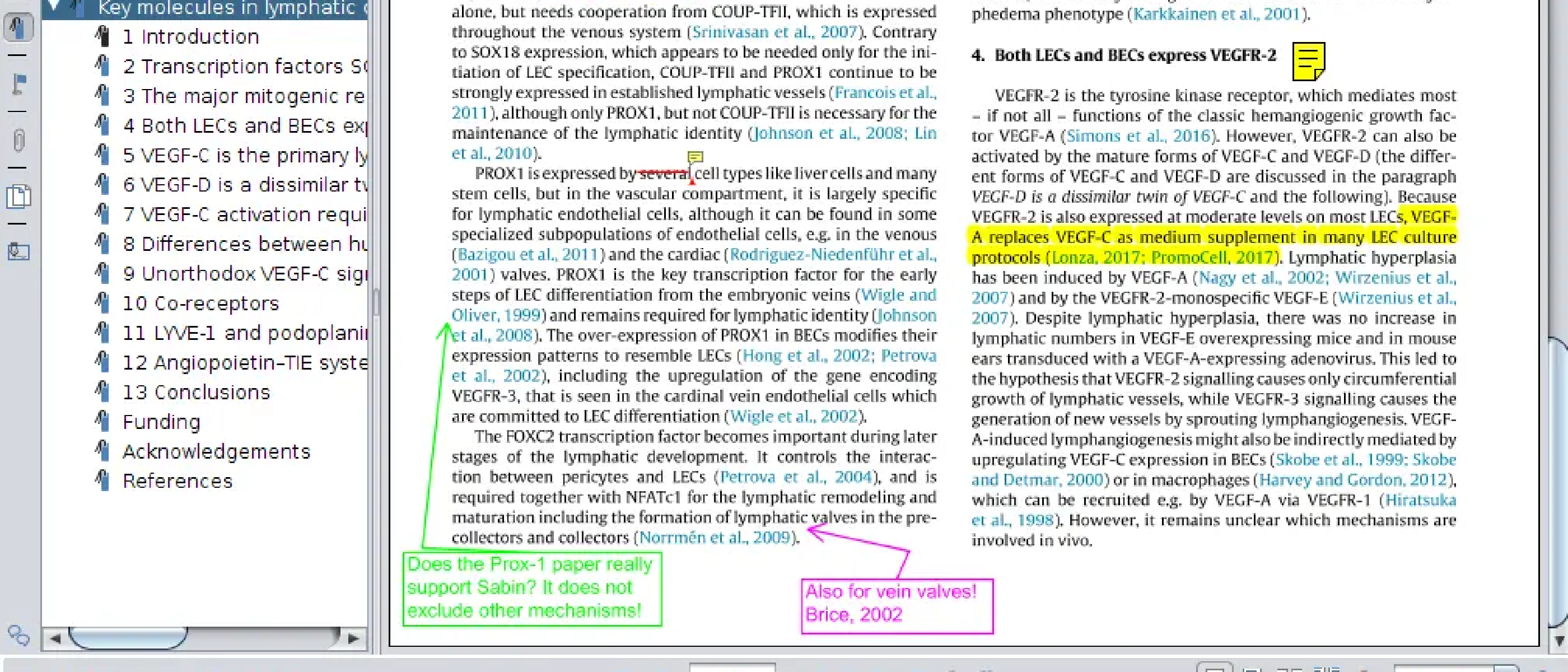
Kuva Michael JeltschTieteelliseen vertaisarviointiin tarkoitetut käsikirjoitukset toimitetaan PDF-tiedostoina. Siksi tuntuu luonnollisimmalta tehdä huomautuksia suoraan PDF-tiedostoon sen sijaan, että kommentit lähetettäisiin erillisenä tekstitiedostona. Monet julkaisujärjestelmät eivät kuitenkaan salli kommenttien lähettämistä merkittyjen PDF-tiedostojen muodossa.Lisäksi Linuxille (jota käytän) ei ole helppokäyttöistä ilmaista tai avoimen lähdekoodin PDF-editoria. Kyllä, on olemassa PDFEdit (
http://pdfedit.cz/en/index.html)
, mutta sen käyttö vaatii paljon opettelua, ja sen viimeisin versio on vuodelta 2012. Verkossa on ilmaisia PDF-muokkausohjelmia (esim.
https://www.pdfescape.com/)
, mutta joskus tarvitsen paikallista työkalua. Vaikka se ei ole avoimen lähdekoodin ohjelmisto eikä ilmainen, valitsemani työkalu on ollut
PDF Studio Pro
. Siinä on kaikki tarvitsemani ominaisuudet (itse asiassa paljon enemmän kuin tarvitsen), se on aidosti monialustainen (Windows, Mac, Linux), helppokäyttöinen ja erittäin edullinen siihen nähden, mitä se tarjoaa (129 dollaria kertaluonteisesta pysyvästä lisenssistä). Valitettavasti Quoppa Software – PDF Studion kehittäjä – ei tarjoa akateemisia alennuksia.PDF Studio ViewerJokin aika sitten PDF Studion kehittäjät alkoivat tarjota ilmaista versiota nimeltä
PDF Studio Viewer
. Tämä ilmainen versio on tullut ajan myötä yhä hyödyllisemmäksi. Viime vuodesta lähtien se tukee myös PDF-merkintöjä, mikä on erittäin tärkeää työssäni, etenkin kun arvioin tieteellisiä käsikirjoituksia vertaisarviointina. Monille akateemisille käyttäjille PDF Studio Viewer saattaa olla täysin riittävä.LibreOffice ja InkscapeTietenkin LibreOffice Draw ja Inkscape pystyvät muokkaamaan PDF-tiedostoja, mutta ne eivät ole erikoistuneet merkintöjen tekemiseen. Jos joudut tekemään laajoja merkintöjä, prosessista tulee pian hyvin työläs. Lisäksi Inkscapen muokkaus voi olla tuhoisaa (esim. kun muokkaat tekstiä), mutta olen käyttänyt sitä esimerkiksi lomakkeiden täyttämiseen.Sen lisäksi, että erillisiä merkintä- ja tarkistustyökaluja (kuten ”korvaa teksti”, ”yliviivaa teksti”, ”poista teksti”, ”lisää teksti” tai selitystekstejä) puuttuu, LibreOffice Draw on itse asiassa varsin pätevä PDF-editori, mutta se ei silti aina onnistu avaamaan hyvin monimutkaisia PDF-tiedostoja oikein (minulla on ollut ongelmia taustakuvien/kuvioiden kanssa). Outoa kyllä, ainoaa tarkistustyökalua (kommentteja) ei viedä oletuksena. Sinun on valittava ”Vie kommentit” -valintaruutu, kun viet muokatun PDF-tiedoston PDF-muodossa (”Tallenna”-toiminto luo ODG-tiedoston, jota et todennäköisesti halua).PDFsamJos sinulla ei ole tarvetta lisätä merkintöjä, saatat pärjätä avoimen lähdekoodin työkalulla
PDFsam
. Toisin kuin PDFEdit, PDFsam on saatavilla Ubuntun pakettivarastoista. PDFsamista on saatavilla myös kaksi maksullista versiota (
PDFsam Enhanced
ja
PDFsam Visual
). PDFsam Basic (avoimen lähdekoodin versio) on vain yksinkertainen graafinen käyttöliittymä, joka toimii joidenkin komentoriviohjelmien päällä, kun taas PDF Studio Viewer tarjoaa aidon visuaalisen muokkauskokemuksen. En voi puhua PDFsamin maksullisista versioista, koska niitä ei ole saatavilla ilmaisina kokeiluversioina. Itse asiassa kaikki PDFsamin toiminnot voidaan suorittaa komentoriviltä (katso täältä blogikirjoitukseni siitä, miten yleisiä PDF-muokkaustehtäviä suoritetaan pääasiassa komentorivityökalulla
pdftk
).Tiedostokoon pienentäminenPDFsam Basic ja PDF Studio Viewer eivät tarjoa mitään toimintoja tiedostokoon pienentämiseen. LibreOffice Drawin PDF-vienti-valintaikkunassa voit pienentää kuvan resoluutiota ja JPEG-pakkausta, minkä avulla voit pienentää tiedostokokoa. Avoimen lähdekoodin alalla ainoat työkalut, joilla PDF-tiedoston kokoa voi pienentää, näyttävät kuitenkin olevan komentorivityökalut. Käytän tähän tehtävään
ghostscript
-ohjelmaa, mutta komentoa ei ole helppo muistaa:gs -sDEVICE=pdfwrite -dCompatibilityLevel=1.4 -dPDFSETTINGS=/screen -dNOPAUSE -dQUIET -dBATCH -sOutputFile=output.pdf input.pdfPDF Studio Pron avulla sinun ei tietenkään tarvitse muistaa eri avainsanoja eri tulostuslaatuasetuksille (näyttö, e-kirja, tulostin, painovalmistelu), sillä voit valita käytettävissä olevista vaihtoehdoista suoraan pudotusvalikosta. Jos etsit avoimen lähdekoodin graafista kääreohjelmaa Ghostscriptille, kokeile esimerkiksi
workerPdf
. Asiakirjojen allekirjoittaminen ja allekirjoitusten lisääminen PDF Studio Viewerilla voit allekirjoittaa asiakirjoja, jos sinulla on
DocuSign-tilaus
. Minua kiinnostaa kuitenkin lähinnä se, että voin itse todistaa luoneeni tietyn asiakirjan (“itse allekirjoitettu allekirjoitus”), enkä niinkään sitä, että muut voivat vahvistaa tekijyyteni. Tässä tilanteessa PDF Studio Viewer ei valitettavasti auta. Eikä ilmeisesti PDFSam tarjoa mitään mahdollisuutta allekirjoittamiseen (ei itseallekirjoitusta eikä kolmannen osapuolen allekirjoitusta). Libre Office Draw sen sijaan mahdollistaa asiakirjojen allekirjoittamisen! Olen etsinyt edullista ratkaisua (ei itse allekirjoitettua, mutta muiden PDF-lukijoiden luottamaa) PDF-asiakirjojen allekirjoittamiseen, mutta sopivaa ratkaisua ei näytä löytyvän, jos allekirjoittamista tarvitaan vain harvoin. DocuSignin peruspaketti (10 dollaria/kk) tuntuu liian kalliilta, kun allekirjoitetaan vain yksi asiakirja kuukaudessa.YhteenvetoJos haluat pysyä ilmaisten tai avoimen lähdekoodin ratkaisujen parissa, joudut todennäköisesti yhdistämään useita työkaluja, jotta kaikki tyypilliset PDF-muokkaustehtävät sujuvat vaivattomasti: PDFsam Basic, LibreOffice Draw, PDF Studio Viewer ja ghostscript. Mutta jos muokkaat PDF-tiedostoja usein (kuten minä), PDF Studio Pron ostaminen on selvästi paras vaihtoehto.