Proteiinien puhdistus Äkta- ja Unicorn-järjestelmillä
Ensijulkaisu 19. huhtikuuta 2026 • Viimeksi muokattu 26. heinäkuuta 2026 • 2 min lukuaika • 344 sanaa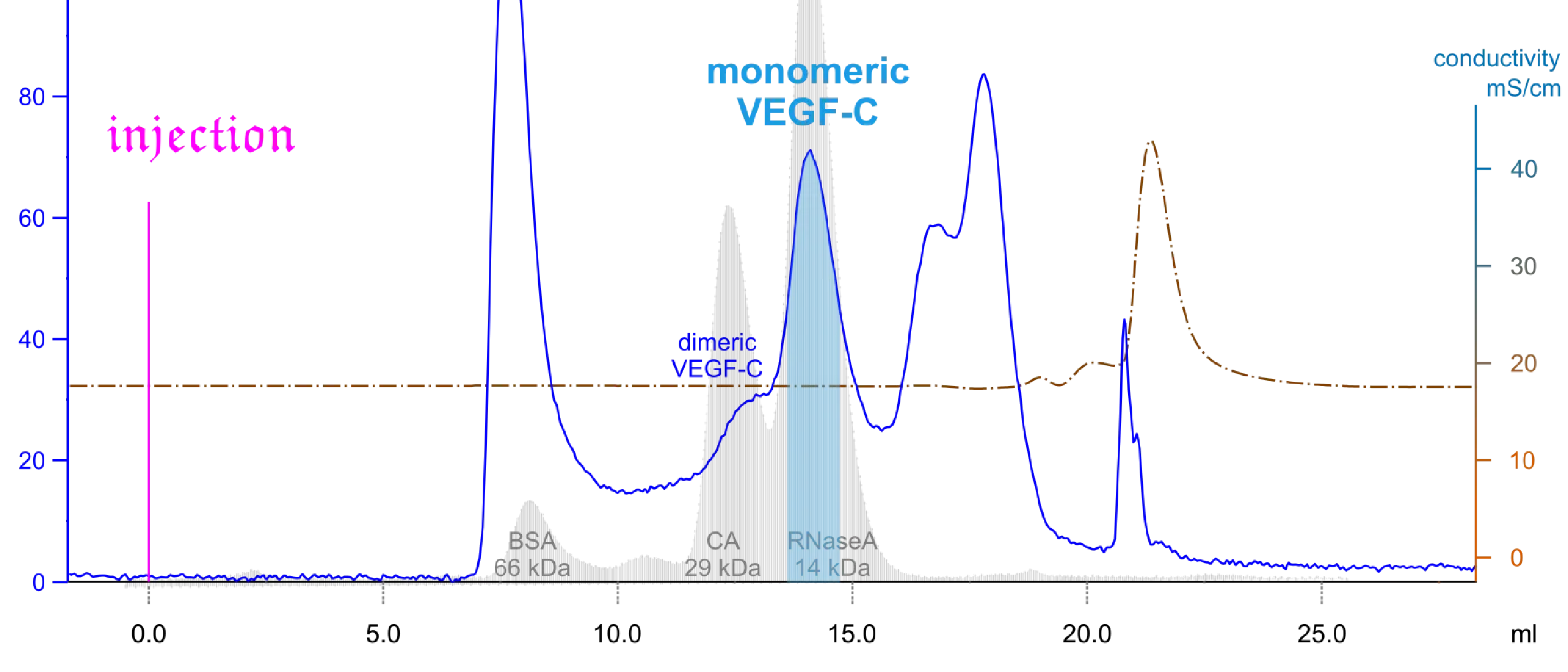
Proteiinit (ja muut biomolekyylit) puhdistetaan useimmiten kromatografisilla menetelmillä. Vain muutamat valmistajat ovat kehittäneet erityisesti biomolekyyleille, kuten proteiineille, nukleiinihapoille ja viruksille, optimoituja kromatografiajärjestelmiä. Tunnetuimpia järjestelmiä ovat BioRadin NGC-sarja ja Cytivan Äkta-sarja. Tiedekuntamme on hiljattain hankkinut Äkta Avant -laitteiston, ja sen käyttöönotto on aivan loppusuoralla. Se on jo integroitu varausjärjestelmään, ja ainoastaan automaattinen varmuuskopiointijärjestelmä puuttuu vielä. Olen käyttänyt Äkta-laitteita vuodesta 1996 lähtien, jolloin professori Jorma Keski-Oja osti yhden ensimmäisistä Äkta Explorer -laitteistoista Haartman-instituuttiin. Ohjelmistona oli ja on edelleen Unicorn, mutta nykyisin käytössä on versio 7, joka näyttää huomattavasti nykyaikaisemmalta kuin viime vuosituhannen Unicorn-versiot: se on paljon selkeämpi ja vähemmän sekava. Kuitenkaan edes yli 10 vuoden kehitystyön jälkeen Unicorn 7 ei vastaa ominaisuuksiltaan täysin vanhoja versioita. Siksi Evaluation-moduuli tarjoaa mahdollisuuden vaihtaa takaisin Evaluation Classic -näkymään. Jos haluat esimerkiksi esitellä yksilöllisiä ja tyylikkäitä kromatogrammeja luennoillasi, tarvitset edelleen Evaluation Classic -versiota! Vaikka uudessa Evaluation-moduulissa on pikatoimminot käyrien viemiseksi suoraan esitysohjelmiin (kuten PowerPointiin), tämä vienti perustuu täysin pikseligrafiikkaan, eikä kuva ole enää helposti muokattavissa viennin jälkeen. Käyrät kannattaa viedä alan standardimuotoiseen vektorigrafiikkamuotoon: SVG-muotoon. Voit muokata sitä millä tahansa nykyaikaisella vektorigrafiikkaohjelmalla, kuten Canvalla, Adobe Illustratorilla tai Inkscapella. Kun klikkaat hiiren kakkospainikkeella kromatogrammin sisällä Evaluation Classic -näkymässä, voit tallentaa kromatogrammin metatiedostona. Nykyisessä Unicorn-versiossa tämä kuitenkin aiheuttaa virheen Windows 11 -ympäristössä. Ongelman voi kuitenkin kiertää seuraavasti:
- Valitse Evaluation-moduulissa Tiedosto > Sovellus > Vaihda Evaluation Classic -näkymään (File > Application > Switch to Evaluation Classic)
- Klikkaa hiiren kakkospainikkeella kromatogrammin päällä > Kopioi leikepöydälle > Kopioi käyräikkuna laajennettuna metatiedostona > OK (Copy to Clipboard > Copy curve window as enhanced metafile > Ok)
- Avaa tyhjä PowerPoint-dia > Klikkaa hiiren kakkospainikkeella > Liitä (älä valitse “Liitä kuvana”!)
- Klikkaa kaaviota > Ryhmittele > Pura ryhmittely (Group > Ungroup)
- PowerPoint kysyy, haluatko muuntaa kohteen Microsoft Office -piirrosorjektiksi > Vastaa Kyllä
- Tallenna PowerPoint-tiedosto SVG-muodossa
- Avaa SVG-tiedosto Inkscapessa (tai Adobe Illustratorissa tai muussa SVG-tiedostoja tukevassa ohjelmassa)
- Sinun on todennäköisesti purettava ryhmittely useita kertoja (syvä purku), ennen kuin voit muokata yksittäisiä objekteja.
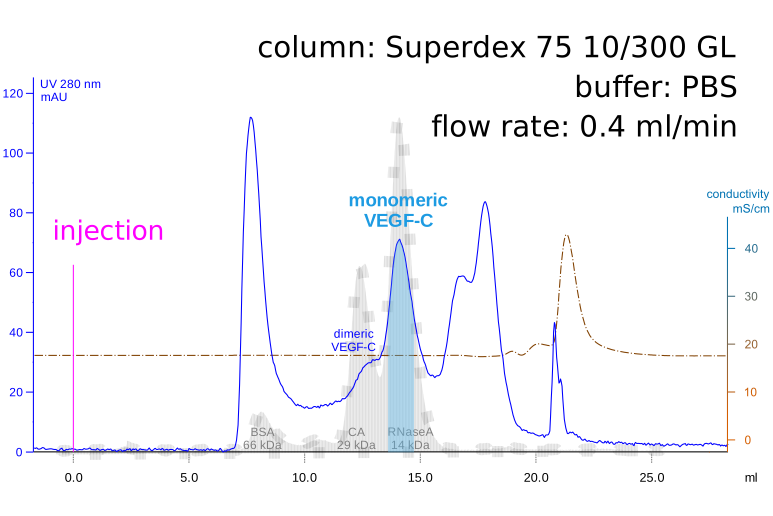
Esitetyssä esimerkissä olen muuttanut fontteja, viivatyyliä sekä lisännyt liukuvärin ja joitakin täyttöjä. Jokainen elementti on muokattavissa erikseen. Muokattava SVG-tiedosto on ladattavissa alta.