Etätyöpöytäyhteydet Helsingin yliopiston työtietokoneeseen
Ensijulkaisu 15. tammikuuta 2018 • Viimeksi muokattu 23. heinäkuuta 2026 • 4 min lukuaika • 656 sanaa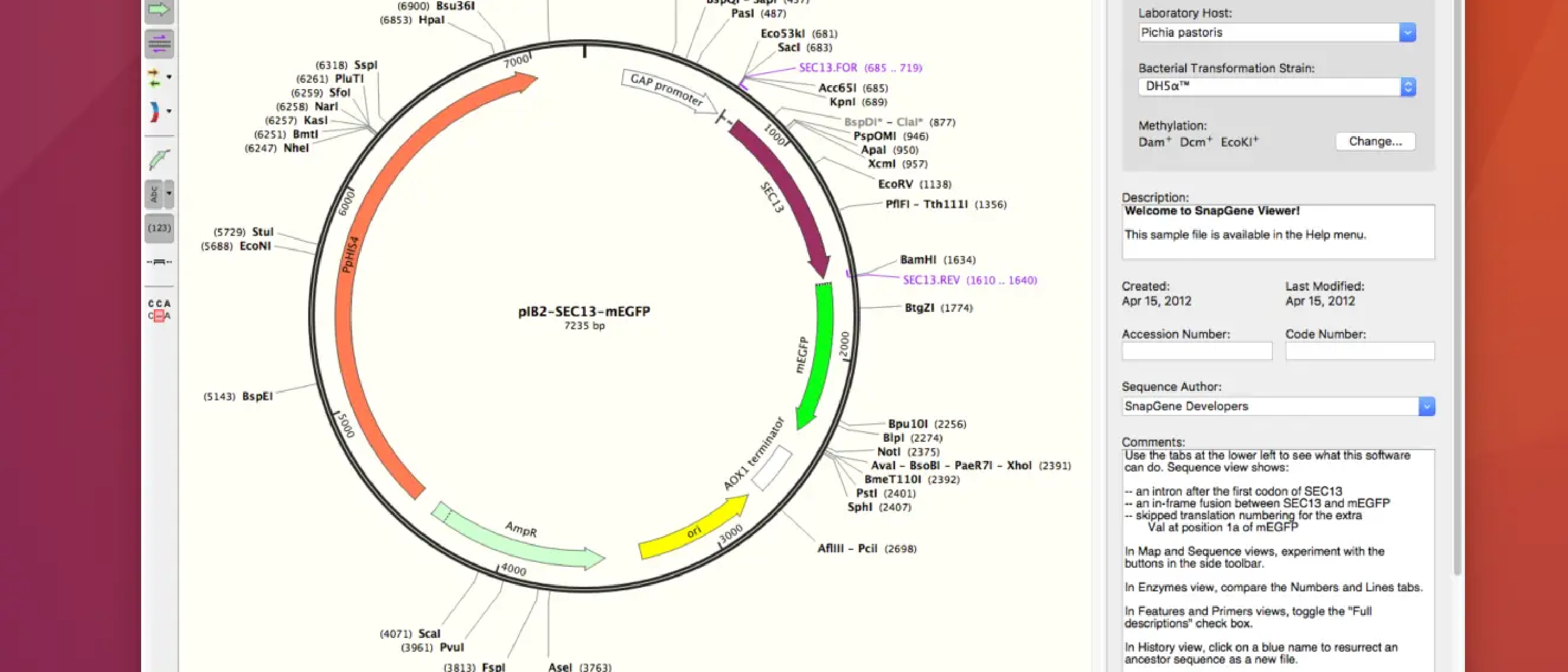
Jos sinulla on työkanula, voit viedä sen kotiin töiden tekemistä varten. Mutta entä jos sinulla on pöytätietokone ja haluat käyttää sitä kotoa käsin? Teknologia, joka mahdollistaa tämän, on ollut olemassa jo yli 20 vuotta, mutta jos luulet, että yliopiston IT-osasto olisi tehnyt tästä sinulle helppoa, olet väärässä. Itse asiassa en tunne ketään, joka osaisi tehdä tämän (puhumattakaan siitä, miten prosessi saataisiin sujumaan helposti). Jopa alla selitetyn asetuksen avulla jotkin asiat eivät toimi kunnolla (esim. en ole koskaan keksinyt, miten tiedostojen jakaminen saadaan toimimaan Mac-Mac-yhteydellä, joten käytän edelleen Fugua erillisen tunneloidun sftp-yhteyden kautta tiedostojen siirtämiseen). Sinulla on useita vaihtoehtoja:
- Useiden ohjelmien osalta yliopisto tarjoaa lisenssejä kotikäyttöön (esim. Microsoft Office tai Matlab), ja voit ladata ne osoitteesta https://ohjelmistojakelu.helsinki.fi ja asentaa ne omalle tietokoneellesi. Microsoft Officen asentamiseksi sinun on kirjauduttava Office 365:een ( http://www.helsinki.fi/office365 ) ja aloitettava lataus sieltä. Paikallinen asennus on aina nopein, riippumatta siitä, kuinka nopea internetyhteytesi on. Jos kyseessä on avoimen lähdekoodin ohjelmisto, lisensointiongelmia on luonnollisesti vähemmän, ja ne kannattaa aina asentaa paikallisesti. Suosittelen joka tapauksessa avoimen lähdekoodin ohjelmistojen käyttöä suljettujen ratkaisujen sijaan, sillä et voi koskaan tietää, mitä ohjelmistovalikoimaa seuraava työnantajasi tai yliopistosi tarjoaa sinulle. Saatat ajatella, että Microsoft Office on kaikkialla läsnä, mutta olet väärässä (yhä useammat yritykset siirtyvät Microsoft Officesta moderneihin yhteistyöhön perustuviin verkkokirjoitustyökaluihin). Valitettavasti joskus hyvää avoimen lähdekoodin vaihtoehtoa ei ole. Meidän laboratoriossamme tällainen esimerkki olisi SnapGene . Mielestäni se on paras työkalu DNA-kloonausprojektien suunnitteluun ja dokumentointiin (jos harkitset SnapGenen käyttöä, lue tämä viesti ja sen kommenttiketju .
- Voit ladata VMware-asiakasohjelman kotitietokoneellesi ( http://www.vmware.com/go/viewclients) . Kun olet asentanut sen, voit käyttää sitä muodostaaksesi yhteyden yliopiston virtuaaliseen työpöytätietokoneeseen (Windows 7 tai Ubuntu Linux). Nopeus ja vasteaika voivat kuitenkin olla ongelma. Kaikkia ohjelmistoja ei myöskään voi asentaa tällaisille koneille. Erityisesti joidenkin kaupallisten ohjelmistojen lisenssit kieltävät etäkäytön mahdollistavat jaetut asennukset.
- Kolmas vaihtoehto on ehkä hitain, mutta se tarjoaa sinulle täyden pääsyn: muodostat etäyhteyden omaan työpöytätietokoneeseesi. Tämä edellyttää, ettet sammuta konetta lähtiessäsi töistä, joten se ei ole ympäristöystävällistä. Se edellyttää myös pääsyä yliopiston UNIX/Linux-palvelimeen, koska yhteys on tunneloitava. Esimerkiksi minun piti muodostaa yhteys kotini Linux-kannettavasta työpaikalla olevaan MacMiniin, ja näin se voidaan tehdä:
- Yhteyden muodostaminen kotona olevasta Linux-koneesta työpaikan Macintosh-tietokoneeseenOta näytön jakaminen käyttöön Mac-tietokoneellasi: Järjestelmäasetukset > Jakaminen > Näytön jakaminen ja etäkirjautuminen > Salli kaikille käyttäjille (tai määritä käyttäjätunnuksesi)
- Kotisi Linux-koneella tarvitset VNC-asiakasohjelman. Itse käytän Remminaa . macOS:lle on Applen oma näytönjakotyökalu tai Remote Desktop - VNC , ja Windowsissa voit käyttää esimerkiksi RealVNC Vieweria.
- Remminassa luot uuden yhteyden seuraavilla asetuksilla:Protokolla: VNC – Virtual Network ComputingPalvelin: Työtietokoneesi IP-osoite tai sen nimiKäyttäjätunnus ja salasana: Helsingin yliopiston käyttäjätunnuksesi ja salasanasiVärisyvyys: High Color (15-bittinen)!
- SSH-välilehdessä: Ota SSH-tunneli käyttöön, mukautettu: cedi.it.helsinki.fi tai jokin muu yliopiston UNIX/Linux-palvelin, SSH-todennus: käyttäjätunnus ja salasana UNIX/Linux-palvelimella
Tarvitset tilin UNIX/Linux-palvelimella, joka toimii sekä internetin että yliopiston lähiverkon välissä. Pelkkä VPN-yhteys yliopiston verkkoon ei riitä, koska fyysisiä pöytätietokoneita EI voi saavuttaa HY:n VPN:n kautta. Voit hakea käyttäjätiliä UNIX-työasemille täältä .Huomaa, että sinun on kirjauduttava etä-Mac-tietokoneelle käyttäjätunnuksellasi ja salasanallasi. Yhteys käyttää oletuksena englanninkielistä näppäimistöasettelua, mikä saattaa aiheuttaa kirjautumisongelmia, jos paikallistetulla näppäimistölläsi on erikoismerkkejä, joiden näppäinpaikat poikkeavat oletusasetuksista. 4. Yhteyden muodostaminen kotimacista työpaikan Maciin Jos kotitietokoneesi on Mac, helpoin tapa on todennäköisesti käyttää sisäänrakennettua Back to My Mac -ominaisuutta. Tämä edellyttää, että olet kirjautunut samaan iCloud-tiliin molemmilla Mac-tietokoneilla. Valitettavasti oletusohjeet (esim. https://www.computerworld.com/article/3053930/apple-mac/the-minimalist-guide-to-back-to-my-mac.html ) eivät toimi Helsingin yliopiston palomuurin takia. Pahinta on, että edes VPN:n käyttö ei auta. Sinun on avattava terminaali ja kirjoitettava tunnelointikomento manuaalisesti: ssh -L 6900:työpaikallasi_olevan_Macin_IP-osoite:5900 your_username@cedi.it.helsinki.fiSen jälkeen voit avata Screen Sharing -työkalun (/System/Library/CoreServices/Applications/Screen Sharing.app) ja kirjoittaa: vnc://localhost:6900 5. Yhteyden muodostaminen kotona olevasta Windows-tietokoneesta työpaikan Macintosh-tietokoneeseenJos sinulla on kotona Windows-tietokone, sinun on asennettava PuTTY, ellei sinulla ole Windows 10:tä, jolloin voit asentaa Ubuntu-alijärjestelmän (joka on saatavilla ilmaiseksi Windows Storesta) ja ottaa OpenSSH:n käyttöön ( https://www.bleepingcomputer.com/news/microsoft/heres-how-to-enable-the-built-in-windows-10-openssh-client/ ). Vanhemmissa Windows-järjestelmissä voit noudattaa näitä ohjeita: https://crl.ucsd.edu/handbook/vnc/ . Vaikka PuTTY onkin hyödyllinen työkalu, voi kestää jonkin aikaa, ennen kuin saat asetukset kohdalleen SSH-tunneloinnille UNIX-palvelimen kautta työtietokoneellesi. Todennäköisesti on helpompaa ja nopeampaa muuttaa Windows-koneesi Windows/Linux-kaksoiskäynnistyskoneeksi ja käynnistää Linux tarvittaessa. Vaihtoehtoisesti voit asentaa VirtualBoxin ja ladata Linux-virtuaalikoneen osoitteesta https://virtualboxes.org/images/ , jolloin vältät uudelleenkäynnistykset.