Netgate pfsense SG-3100:n palauttaminen toimintakuntoon
Ensijulkaisu 10. marraskuuta 2023 • Viimeksi muokattu 23. heinäkuuta 2026 • 2 min lukuaika • 381 sanaa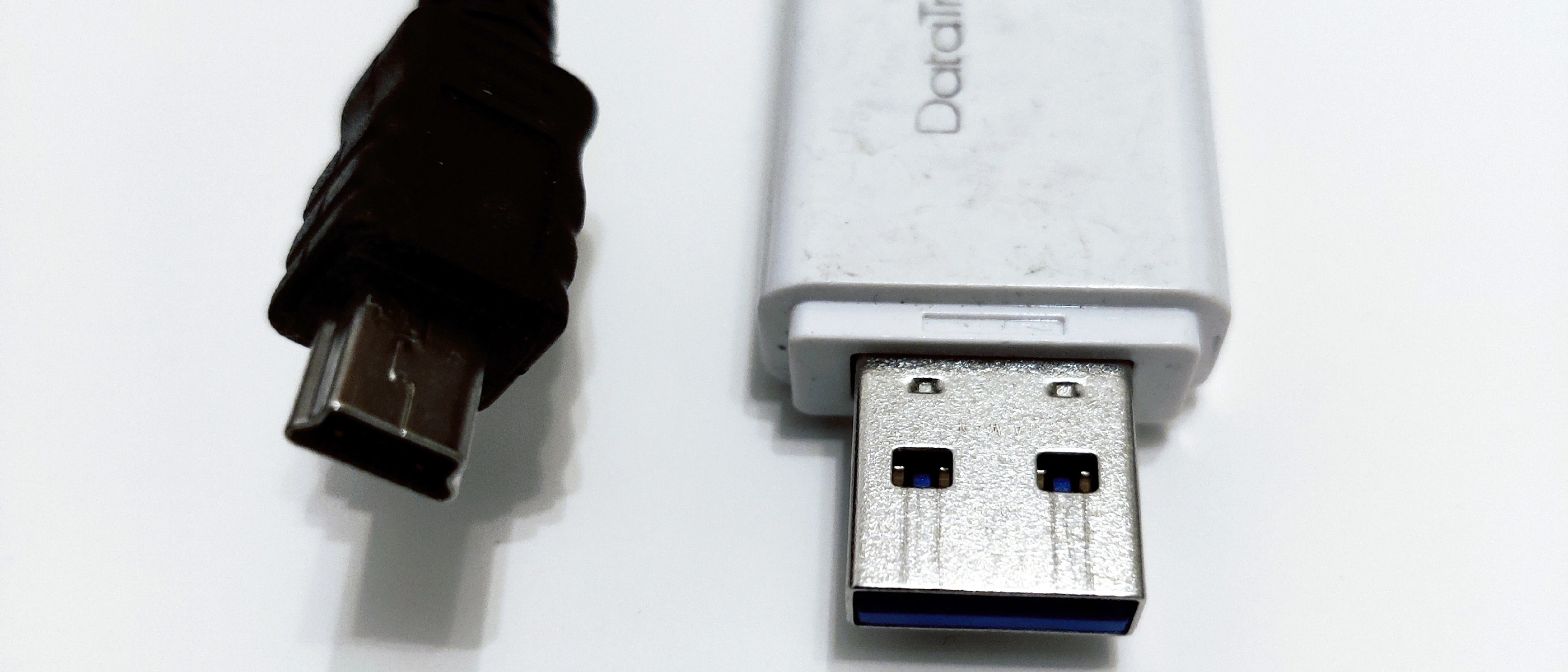
Netgate pfsense SG-3100 -reitittimen toiminnallisuuden palauttaminen epäonnistuneen laiteohjelmistopäivityksen jälkeen on tällä hetkellä liian hankalaa (vaikka laite on muuten loistava). Tänään koin jo kolmannen epäonnistuneen päivityksen kuuden vuoden aikana. Palautus on onnistunut joka kerta ilman ongelmia, mutta sen pitäisi olla PALJON helpompaa, jos haluan suositella tätä reititintä vähemmän tekniikkaan perehtyneille ystävilleni. Palautuksen suorittamiseen tarvitaan 8 Gt:n USB-muistitikku sekä USB-kaapeli, jonka toisessa päässä on korkeaprofiilinen micro-USB-liitin ja toisessa tavallinen USB-A-liitin. Laitteen palauttamiseksi on suoritettava seuraavat vaiheet:
- Pyydä laiteohjelmistokuva tukipalvelusta.
- Lataa kuva (se toimitetaan pakattuna .img.gz-tiedostona). Kirjoita kuva 8 Gt:n USB-muistitikulle (kuka enää käyttää USB-muistitikkuja?). Netgaten suosittelema ohjelmisto on Etcher. Etcher on saatavilla Windowsille, macOS:lle ja Linuxille ( https://etcher.balena.io/#download-etcher ). Jos olet yhtä epäonninen kuin minä ja Etcher ei toimi Linux-jakelussasi (Suse Tumbleweed), voit poistaa USB-muistitikun sisällön ja kirjoittaa kuvan siihen manuaalisesti:
- Pura asennuskuva: gzip -d /home/user/Downloads/pfSense-plus-Netgate-3100-recovery-23.09-RELEASE-armv7.img.gz
- Tyhjennä USB-muistitikku (minun tapauksessani se oli /dev/sda): sudo dd if=/dev/zero of=/dev/sda bs=1M status=progress
- Kirjoita kuva USB-muistitikulle: sudo dd if=/home/user/Downloads/pfSense-plus-Netgate-3100-recovery-23.09-RELEASE-armv7.img of=/dev/sda bs=4M status=progress
Varmuuskopioi asetukset XML-tiedostoon. Tämä on tehtävä ennen laitteen tuhoamista. Kun kuva on kirjoitettu USB-tikulle, kopioi asetustiedosto nimellä “config.xml” USB-tikun FAT-osioon. 3. (Ei kovin yleisen) USB Mini-B (5-napaisen) kaapelin hankkiminen (katso kuva) Asenna tietokoneelle terminaalisovellus ja opi muodostamaan yhteys laitteen konsoliin ( https://docs.netgate.com/pfsense/en/latest/solutions/sg-3100/connect-to-console.html ). Käytän Screen-ohjelmaa, koska se toimii ja on asennettuna oletuksena useimpiin Linux-jakeluihin. sudo screen -U /dev/ttyUSB0 115200 4. Liitä nyt USB-muistitikku laitteen takana olevaan USB-porttiin ja irrota laite pistorasiasta ja kytke se uudelleen käynnistääksesi sen uudelleen. Heti alussa sinun on keskeytettävä käynnistysprosessi painamalla nopeasti mitä tahansa näppäintä. 5. Suorita komento “run recovery” ja noudata ohjeita. Ohjelma kysyy, mihin kuvatiedosto asennetaan, mutta minulla oli vain yksi vaihtoehto, joten valittavaa ei ollut. Palautus voi kestää jonkin aikaa. 6. Asennuksen jälkeen irrota USB-muistitikku ja irrota laite pistorasiasta ja kytke se uudelleen virran katkaisemiseksi ja uudelleenkäynnistämiseksi. 7. config.xml-tiedostosta huolimatta reitittimeni palasi oletussalasanoihin ”admin”/”pfsense”.
Tämä prosessi on liian monimutkainen ja aikaa vievä. Varsinkin kun palautuskuvaa ei ole helppo ladata. Sen sijaan joudut pyytämään nykyisen kuvan Netgaten tukipalvelusta. Kyllä, voit palauttaa vanhan kuvan, mutta sitten joudut päivittämään laitetta hurjasti, mikä ei ole hyväksi eMMC-muistille. Kuunnellessani SecurityNow -podcastia sain tietää, että SG-3100 käyttää eMMC-muistia, jonka käyttöikä on melko lyhyt. Testasin muistiani, ja sen mukaan siinä on vielä noin 50 % käyttöiästä jäljellä (se tarkoittaisi vielä yli kuutta vuotta. Aion kuitenkin joka tapauksessa korvata laitteen joko Protectli -laitteella tai FRITZ!Box -laitteella).